В этой статье мы разберем, что означает эта ошибка, и предложим несколько проверенных методов ее устранения.
Что означает ошибка 0x80041023?
Код ошибки 0x80041023 часто указывает на одну из следующих проблем:
- Сбой в работе службы управления лицензиями программного обеспечения.
- Повреждение или отсутствие файлов лицензии Windows.
- Конфликт с антивирусным ПО или брандмауэром, который блокирует доступ к серверам активации.
- Повреждение реестра Windows.
- Проблемы с обновлением Windows, которое могло установиться некорректно.
Давайте перейдем к решениям, начиная с самых простых и эффективных.
Метод 1: Запуск средства устранения неполадок активации
Это самый простой и безопасный способ, который Windows предлагает встроенными средствами.
- Откройте Параметры Windows (через меню «Пуск» или комбинацию клавиш Win + I).
- Перейдите в раздел «Обновление и безопасность».
- В левом меню выберите «Активация».
- Нажмите на ссылку «Устранение неполадок». Система автоматически проверит и попытается исправить проблемы с активацией.
Средство устранения неполадок часто может идентифицировать и исправить проблему без необходимости дальнейших действий.
Метод 2: Перезапуск службы управления лицензиями программного обеспечения
Эта служба напрямую отвечает за процесс активации. Ее сбой может вызывать ошибку.
- Нажмите Win + R, введите services.msc и нажмите ОК.
- В открывшемся списке служб найдите «Служба управления лицензиями программного обеспечения».
- Щелкните по ней правой кнопкой мыши и выберите «Перезапустить».
- Если служба остановлена, сначала нажмите «Запустить», а затем «Перезапустить».
- Закройте окно служб и попробуйте активировать Windows заново.
Метод 3: Использование средства устранения неполадок с лицензией (License Manager)
Windows имеет встроенный инструмент командной строки для диагностики проблем с лицензиями.
- Нажмите Win + R, введите cmd, а затем нажмите Ctrl + Shift + Enter, чтобы запустить Командную строку от имени администратора.
- Введите следующую команду и нажмите Enter:
sc query slsvc
Эта команда проверит состояние службы лицензий. Убедитесь, что ее статус — RUNNING.
- Теперь введите команду для запуска средства диагностики:
cscript slmgr.vbs /dti
Эта команда отобразит идентификатор установки лицензии и другую диагностическую информацию. Сам по себе запуск этого средства иногда может "встряхнуть" систему и решить проблему.
Метод 4: Сброс и повторная установка лицензии Windows
Это более радикальный, но очень действенный метод. Он позволяет очистить текущую лицензию и установить ее заново.
- Запустите Командную строку от имени администратора (как в предыдущем методе).
- Введите следующие команды по очереди, нажимая Enter после каждой:
а) Показываем текущий ключ продукта (на всякий случай, для информации):
wmic path softwarelicensingservice get OA3xOriginalProductKey
Запишите этот ключ, если он отобразится. Он может пригодиться.
б) Принудительно пытаемся активировать Windows с помощью серверов Microsoft:
slmgr /ato
в) Если не помогло, сбрасываем статус лицензии:
slmgr /cpky
Эта команда очищает ключ продукта из реестра.
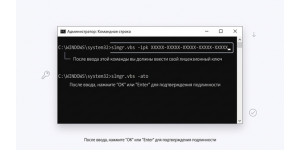
г) Переустанавливаем лицензию, используя универсальный ключ для вашей версии Windows:
slmgr /ipk <универсальный_ключ>
Внимание! Замените <универсальный_ключ> на ключ, соответствующий вашей редакции Windows 10/11. Например, для Windows 10/11 Pro это VK7JG-NPHTM-C97JM-9MPGT-3V66T. Ключи для других редакций легко найти в интернете по запросу "универсальные ключи установки Windows".
д) Снова пытаемся активировать систему:
slmgr /ato
После выполнения этих шагов система должна связаться с серверами активации и активироваться.
Метод 5: Проверка целостности системных файлов
Поврежденные системные файлы могут быть причиной ошибки.
- Откройте Командную строку от имени администратора.
- Введите команду и нажмите Enter:
sfc /scannow
- Дождитесь завершения процесса. Утилита автоматически найдет и восстановит поврежденные файлы.
- После этого также рекомендуется запустить проверку и восстановление хранилища компонентов:
DISM /Online /Cleanup-Image /RestoreHealth
- Перезагрузите компьютер и проверьте активацию.
Метод 6: Временное отключение антивируса и брандмауэра
Иногда программное обеспечение безопасности может по ошибке блокировать доступ к серверам активации Microsoft.
- Антивирус: Найдите значок антивируса в системном трее (возле часов), щелкните по нему правой кнопкой мыши и выберите вариант «Приостановить защиту» или «Отключить на 1 час».
- Брандмауэр Защитника Windows: Перейдите в Параметры → Обновление и безопасность → Безопасность Windows → Брандмауэр и защита сети. Нажмите «Включить/выключить брандмауэр Защитника Windows» и временно отключите его для частных и общественных сетей.
После отключения попробуйте активировать Windows снова. Не забудьте включить защиту обратно!
Если ничего не помогло
В очень редких случаях проблема может быть на стороне серверов Microsoft или требовать более глубокого вмешательства.
- Ожидайте. Если вы уверены, что используете легальную копию Windows, иногда достаточно просто подождать 24 часа и повторить попытку.
- Обратитесь в поддержку Microsoft. Используйте встроенное приложение «Получить помощь» (Get Help). Оно доступно через меню «Пуск». Объясните проблему, указав код ошибки 0x80041023, и специалист службы поддержки сможет помочь вам дистанционно.