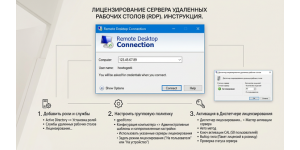
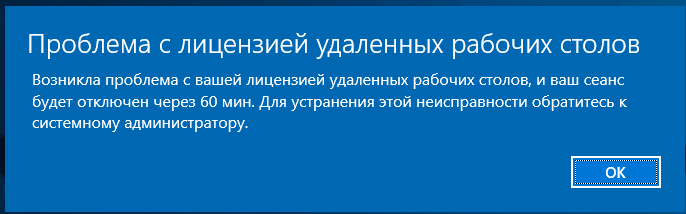
 "Возникла проблема с вашей лицензией удаленных
рабочих столов, и ваш сеанс будет отключен через 60 мин." — это
сообщение знакомо многим системным администраторам. Оно появляется при
подключении к серверу терминалов (Remote Desktop Services) и сигнализирует о
серьезных проблемах в системе лицензирования. В этой статье мы разберем причины
возникновения ошибки и предложим пошаговые инструкции для ее устранения.
"Возникла проблема с вашей лицензией удаленных
рабочих столов, и ваш сеанс будет отключен через 60 мин." — это
сообщение знакомо многим системным администраторам. Оно появляется при
подключении к серверу терминалов (Remote Desktop Services) и сигнализирует о
серьезных проблемах в системе лицензирования. В этой статье мы разберем причины
возникновения ошибки и предложим пошаговые инструкции для ее устранения.
Что означает это сообщение?
Ошибка — следствие работы механизма «мягкого» лицензионного контроля (soft enforcement), который был внедрен начиная с Windows Server 2016 для лицензирования на устройство и с Windows Server 2019 для лицензирования на пользователя .
Суть механизма проста. Если сервер лицензий (RD Licensing Server) недоступен или настроен неверно, система не блокирует подключение сразу, а дает пользователю 60 минут на работу. После этого сеанс принудительно завершается. Пользователь может переподключиться, но каждый раз будет видеть предупреждение, и через час сеанс снова оборвется .
Эта функция позволяет администраторам обнаружить неисправность, не парализуя работу пользователей полностью, однако в долгосрочной перспективе она делает работу с сервером невозможной.
Основные причины ошибки
Microsoft выделяет несколько ключевых причин, по которым возникает это предупреждение :
- Служба лицензирования не запущена. Самая банальная, но частая причина — остановленная служба Remote Desktop Licensing на сервере лицензий.
- Некорректная конфигурация. Сервер сеансов (RD Session Host) не знает, какой сервер лицензий использовать, или в его настройках указан неверный режим лицензирования (Per User / Per Device), который не соответствует установленным клиентским лицензиям (CAL) .
- Проблемы с сетью. Сервер сеансов не может связаться с сервером лицензий. Это может быть связано с сетевыми экранами, блокирующими RPC-порты, или проблемами с DNS-разрешением имен .
- Проблемы с правами в Active Directory. Если сервер лицензий не входит в группу безопасности Terminal Server License Servers в домене, он не сможет обновлять атрибуты пользователей для отслеживания лицензий (особенно актуально для режима Per User) .
- Истек 120-дневный льготный период (Grace Period). После установки роли RD Session Host система дает 120 дней на настройку. Если за это время не установить и не активировать правильные лицензии, по истечении периода появится именно эта ошибка .
Пошаговое руководство по устранению неисправности
Прежде чем вносить изменения, убедитесь, что версии ваших RDS CAL соответствуют версии установленной ОС (например, CAL для Windows Server 2022 не подойдут для Windows Server 2019) .
Шаг 1. Проверьте службу лицензирования
Откройте оснастку Services.msc на сервере, где установлена роль Remote Desktop Licensing. Найдите службу Remote Desktop Licensing и убедитесь, что она запущена. Если она остановлена, запустите её .
Шаг 2. Настройте режим и сервер лицензирования
Некорректные настройки — главный враг. Настройки, заданные через Групповую политику, имеют приоритет над настройками в оснастке Server Manager .
Вариант А: Через Server Manager (GUI)
- Откройте Server Manager → Remote Desktop Services → Overview.
- В разделе Deployment Overview выберите Tasks → Edit Deployment Properties.
- Перейдите на вкладку RD Licensing.
- Укажите правильный режим лицензирования (Per User или Per Device) и добавьте ваш сервер лицензий .
Вариант Б: Через редактор локальной групповой политики
(gpedit.msc)
Этот способ часто рекомендуют для быстрого исправления ошибки .
- Нажмите Win + R, введите gpedit.msc и нажмите Enter.
- Перейдите по пути: Computer Configuration → Administrative Templates → Windows Components → Remote Desktop Services → Remote Desktop Session Host → Licensing.
- Включите политику Use the specified Remote Desktop license servers и укажите IP-адрес или имя вашего сервера лицензий.
- Включите политику Set the Remote Desktop licensing mode и выберите соответствующий режим .
- Откройте командную строку от имени администратора и выполните команду gpupdate /force, чтобы применить изменения .
Шаг 3. Проверьте права в Active Directory
Если вы используете лицензирование на пользователя (Per User), ваш сервер лицензий должен иметь право записывать информацию об использовании лицензий в Active Directory. Для этого его учетная запись должна быть членом группы Terminal Server License Servers .
- Откройте Active Directory Users and Computers.
- Найдите группу Terminal Server License Servers во встроенном контейнере Builtin.
- Убедитесь, что учетная запись вашего сервера лицензий добавлена в эту группу. Если сервер лицензий установлен на контроллере домена, в группу необходимо добавить учетную запись Network Service .
Шаг 4. Проверьте сетевую доступность
Убедитесь, что с сервера сеансов (RD Session Host) есть сетевая доступность до сервера лицензий. Простой проверкой через ping недостаточно. Убедитесь, что открыты порты, необходимые для RPC (обычно порт 135 и динамические порты выше 1024) .
Шаг 5. Проверка истечения льготного периода
Если вы уверены, что установили лицензии правильно, но проблема осталась, возможно, система «застряла» в состоянии истекшего пробного периода. В некоторых случаях помогает удаление параметра GracePeriod в ветке реестра HKEY_LOCAL_MACHINE\SYSTEM\CurrentControlSet\Control\Terminal Server\RCM\GracePeriod. Это действие требует прав на владение этим ключом, и Microsoft не рекомендует этот метод как основное решение, предлагая вместо этого сосредоточиться на правильной настройке сервера лицензий . Более корректный путь — использовать RD Licensing Diagnoser в Server Manager для выявления конкретных проблем конфигурации .
Заключение
Ошибка с 60-минутным отключением — это не приговор, а сигнал о необходимости вмешательства администратора. Она всегда связана с тем, что сервер сеансов не может получить или применить лицензию для подключения пользователя. В большинстве случаев проблема решается путем проверки работы службы лицензирования, настройки правильного режима лицензирования через групповые политики или Server Manager, а также обеспечения прав доступа в Active Directory. Следуя изложенному выше пошаговому руководству, вы сможете быстро диагностировать и устранить неисправность, восстановив стабильную работу вашей инфраструктуры удаленных рабочих столов.